
Een welkom in jouw huisstijl.
Geef je assistent een naam, schrijf een begroeting en zet de antwoorden die bezoekers het vaakst zoeken vooraan.
Welkom in de winkel.
Hulp nodig bij het kiezen van een tas?
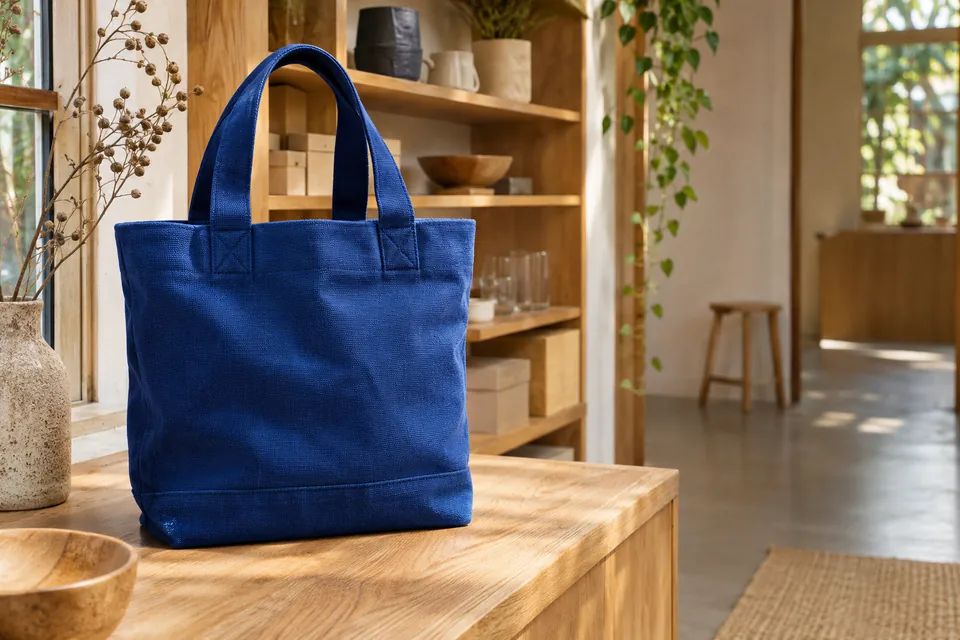 Uit onze collectieThe Day Tote
In de Day Tote past een laptop tot 14 inch. Het hoofdvak is open. Gebruik een hoes als je extra bescherming wilt.
Vraag het de winkel.
Probeer een voorbeeldvraag.
Veelgestelde vragen
Wanneer komt mijn tas aan?
We verzenden op werkdagen. De standaardlevering duurt daarna 3 tot 5 werkdagen. Bij het afrekenen zie je de verwachte levertijd voor jouw adres.
Kan ik een tas retourneren?
Ja. Bij deze winkel mag je een ongebruikte tas binnen 30 dagen terugsturen. De instructies staan in je bestelbevestiging.
Zo ziet de widgetstudio eruit.
Pas de assistent aan terwijl je ziet hoe een bezoeker hem op de website van de voorbeeldwinkel Folio Goods zou gebruiken.
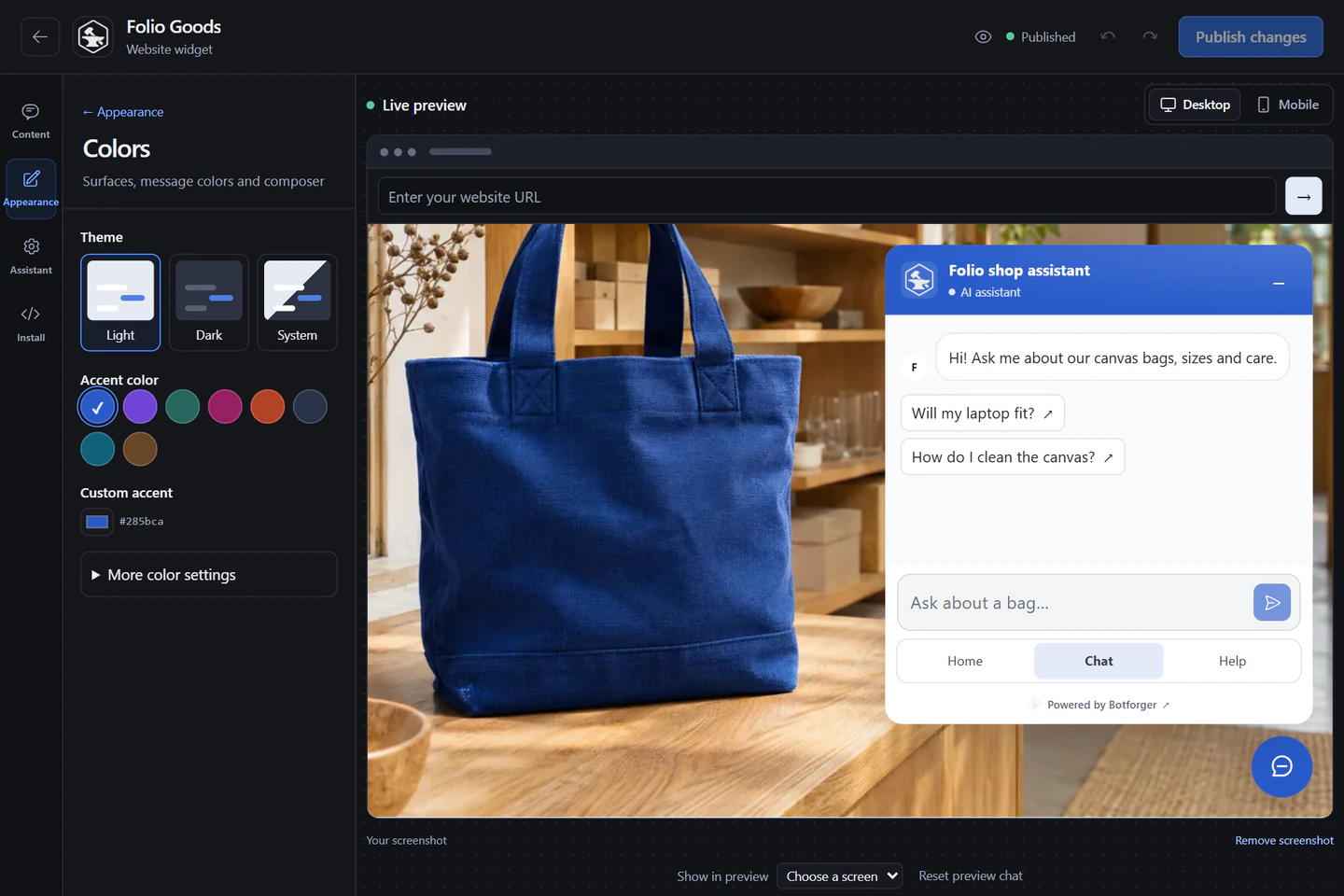
- Zet je eigen website achter de widget
- Voer in de studio een openbaar webadres in voor een vaste desktop- of mobiele schermafbeelding. Je kunt ook zelf een PNG, JPEG of WebP laden. De preview helpt je kleuren en plaatsing te beoordelen.
- Kies wat opvalt
- Begin met een stijl zoals Studio blue, Midnight of Forest. Stel daarna het lettertype, de tekstballonnen, het logo en de chatknop in. De knop kan links of rechts staan, rond of met een eigen label.
- Test en publiceer
- In de vormgevingspreview zie je voorbeeldantwoorden. Gebruik Test chat met je eigen provider om de instructies te controleren. Met Publish changes werk je de widget voor je bezoekers bij.
Wat zet je op het eerste scherm van een websiteassistent?
Denk aan de eerste tien seconden van een bezoek. Iemand die je openingstijden zoekt, heeft genoeg aan een uitklapbare FAQ. Iemand die twijfelt tussen twee producten wil kunnen doorvragen. Geef beide bezoekers een herkenbaar beginpunt door het startscherm bewust in te richten.
Een vaste FAQ-kaart toont de tekst die jij schrijft. De AI-chat gebruikt jouw instructies en korte kenniscontext. Zijn openingstijden op beide plekken belangrijk, pas ze dan ook op beide plekken aan bij een roosterwijziging. Bekijk de Nederlandse of Engelse bediening samen met je eigen begroeting.
Kies een widgetindeling voor je bezoekersWat zet je in de widget?
Denk aan de eerste vraag die iemand aan je balie zou stellen. Richt je welkomstscherm in rond dat moment.
Antwoorden in je eigen woorden
Leg in je instructies vast hoe de assistent bezoekers aanspreekt. Voeg een korte kennisnotitie toe en geef bezoekers tot vier vragen waarmee ze het gesprek kunnen beginnen.
Een startscherm met nuttige ingangen
Plaats uitklapbare vragen, links naar belangrijke pagina’s of een carrousel met zelfgekozen producten. Met een contactkaart verwijs je naar e-mail, WhatsApp of Messenger.
Je eigen gespreksarchief
Lees welke vragen bezoekers echt stellen, filter de gesprekken en exporteer ze naar Excel. Komt een vraag steeds terug, dan weet je welke informatie je kunt aanvullen.
Koppel de vraag aan de juiste widgetfunctie
Met een kleine selectie blijft het startscherm overzichtelijk. Kies per bezoekersvraag de vorm die de minste omwegen vraagt.
| Wat zoekt de bezoeker? | Wat zet je in de studio? | Wat houd je bij? |
|---|---|---|
| Zekerheid over openingstijden | Een FAQ-kaart met de tijden uitgeschreven. | Afwijkende feestdagen en dezelfde feiten in de AI-instructies. |
| Hulp bij een productkeuze | Een zelfgekozen productkaart met beschrijving en winkellink. | De link, afbeelding en prijs die je hebt ingevuld. |
| Contact met een medewerker | Een contactkaart met het kanaal dat je bedrijf bijhoudt. | Het adres en de tijden waarop je bereikbaar bent. |
| Een vraag in eigen woorden | Een paar beginvragen en de AI-chat. | De instructies aan de hand van vragen uit je privéarchief. |
Lees na publicatie een paar gesprekken terug. Een vraag die blijft terugkomen is een goede kandidaat voor een scherpere instructie of een vaste FAQ-kaart.
Veelgestelde vragen
Kan ik de widget vooraf op mobiel bekijken?
Ja. De studio heeft een desktop- en mobiele preview. Controleer je begroeting, kleuren, chatknop en indeling voordat je de widget plaatst.
Kan ik bezoekers uitnodigen om een vraag te stellen?
Ja. Stel een uitnodiging in boven de zwevende chatknop. Kies na hoeveel tijd die verschijnt en schrijf een korte vraag die bij de pagina past, zoals “Hulp nodig bij het kiezen van een maat?”
Kan ik de widget in het Nederlands instellen?
Je kunt Nederlands of Engels kiezen voor de bediening van de widget. Schrijf de begroeting, voorbeeldvragen en FAQ-kaarten zelf in de taal van je bezoekers.
Werkt de productcarrousel mijn voorraad automatisch bij?
Je kiest zelf de producten en vult namen, afbeeldingen, beschrijvingen, prijzen en links in. Werk deze gegevens bij wanneer je aanbod verandert.
Moet ik de widget opnieuw plaatsen als ik de chatknop verander?
Het huidige script haalt je gepubliceerde vormgeving op zodra een bezoeker de pagina opent. Een oudere, gekopieerde chatknop kan zijn oorspronkelijke uiterlijk houden. Vervang dat fragment door het huidige script om de knop vanuit de studio te beheren. Bestaande iframe-links blijven werken.